

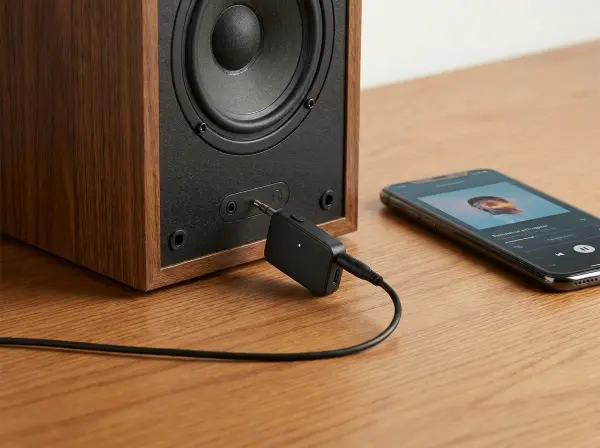
Conectar un dispositivo Bluetooth a una bocina es un proceso sencillo que permite disfrutar de música, llamadas o videos sin necesidad de cables. Esta tecnología inalámbrica ha revolucionado la forma en que transmitimos audio, ofreciendo comodidad y movilidad. Para lograrlo, es necesario activar el Bluetooth en el dispositivo emisor, poner la bocina en modo de emparejamiento y seleccionarla desde la lista de dispositivos disponibles. Aunque los pasos pueden variar ligeramente según la marca y modelo, el funcionamiento básico es similar en la mayoría de los equipos. En este artículo se explican los pasos detallados para conectar correctamente cualquier dispositivo Bluetooth a una bocina.
Cómo Conectar Bluetooth a Una Bocina
Conectar una bocina mediante Bluetooth permite transmitir audio de forma inalámbrica desde dispositivos como celulares, tablets o computadoras. Primero, asegúrate de que la bocina esté encendida y en modo de emparejamiento, generalmente indicado por una luz intermitente azul o un tono audible.
Luego, en tu dispositivo, activa la función Bluetooth y busca dispositivos disponibles. Selecciona el nombre de tu bocina en la lista. Una vez confirmada la conexión, escucharás un sonido de confirmación y podrás comenzar a reproducir música o cualquier otro contenido de audio sin necesidad de cables.
Requisitos previos para conectar una bocina por Bluetooth
Antes de emparejar una bocina por Bluetooth, verifica que ambos dispositivos estén cargados o conectados a una fuente de energía. Asegúrate de que el dispositivo de audio y la bocina soporten la misma versión de Bluetooth para evitar incompatibilidades que dificulten la conexión exitosa entre ellos.
Además, comprueba que no haya obstáculos físicos que interfieran con la señal, como paredes gruesas o aparatos electrónicos cercanos. Mantén ambos dispositivos a una distancia razonable, idealmente dentro de un rango de hasta 10 metros, para una conexión estable y de buena calidad durante la transmisión de audio.
Pasos detallados para emparejar la bocina con tu dispositivo
Enciende la bocina y activa su modo de emparejamiento, siguiendo las instrucciones del manual del fabricante. Este paso generalmente implica mantener pulsado un botón específico hasta que una luz LED comience a parpadear en color azul o blanco, indicando que está lista para ser detectada.
Luego, abre la configuración de Bluetooth en tu teléfono, tableta o computadora. Busca el nombre de la bocina en la lista de dispositivos disponibles, selecciónalo y espera a que se complete la conexión. Algunos dispositivos solicitan un código como 0000 o 1234, que también suele estar indicado en el manual.
Solución de problemas comunes al conectar Bluetooth
Si la bocina no aparece en la lista de dispositivos, intenta reiniciar tanto el altavoz como el dispositivo móvil. Asegúrate de que el Bluetooth esté activado correctamente y que no esté emparejado ya con otro aparato. En ocasiones, olvidar el dispositivo desde la configuración ayuda a restablecer la conexión.
En caso de desconexiones frecuentes, verifica la distancia y evita interferencias de otros dispositivos inalámbricos. Si el problema persiste, actualiza el sistema operativo del dispositivo o reinstala los controladores de audio en una computadora. Un restablecimiento de fábrica en la bocina también puede resolver errores de sincronización.
| Paso | Acción Requerida | Recomendación Clave |
|---|---|---|
| 1 | Activar modo de emparejamiento en la bocina | Busca una luz LED intermitente como indicador |
| 2 | Habilitar Bluetooth en el dispositivo fuente | Verifica que no esté en modo avión |
| 3 | Seleccionar el dispositivo en la lista | Si falla, olvida el dispositivo y vuelve a intentarlo |
Cómo emparejar tu dispositivo Bluetooth con una bocina de forma rápida y segura
Para conectar tu dispositivo Bluetooth a una bocina, primero asegúrate de que la bocina esté encendida y en modo de emparejamiento, lo cual generalmente se indica con una luz intermitente o un tono audible. Luego, activa el Bluetooth en tu teléfono, tableta o computadora y abre la lista de dispositivos disponibles. Busca el nombre de tu bocina en la lista —puede aparecer como el modelo o marca, por ejemplo, “JBL Flip 6” o “Sony SRS-XB34″— y selecciónalo. En pocos segundos, el dispositivo y la bocina se emparejarán automáticamente y estarán listos para transmitir audio. Si la conexión falla, verifica que no esté vinculada a otro dispositivo, reinicia el Bluetooth o restablece la bocina según el manual de usuario.
Encender la bocina y activar el modo de emparejamiento
Para comenzar el proceso de conexión, es esencial encender la bocina utilizando el botón de encendido, que suele estar marcado con un símbolo de energía. Una vez encendida, debes activar el modo de emparejamiento, lo cual generalmente se logra manteniendo presionado el botón de Bluetooth o un botón específico con un icono parpadeante. Cuando la bocina entre en este modo, se indicará mediante una luz azul intermitente o una voz que anuncia “emparejando”. Este estado permite que otros dispositivos la detecten y se conecten. Si la bocina no entra en modo de emparejamiento, revisa la batería o consulta el manual, ya que algunos modelos requieren una combinación de botones.
Habilitar Bluetooth en tu dispositivo
Antes de que puedas conectar tu dispositivo a la bocina, debes asegurarte de que el Bluetooth esté activado. En smartphones Android o iPhone, accede al centro de control o ve a Ajustes y selecciona Bluetooth. En computadoras con Windows o macOS, entra en Configuración o Preferencias del sistema y activa la función. Una vez activado, el dispositivo comenzará a escanear automáticamente en busca de equipos cercanos. Asegúrate de que no haya obstáculos o interferencias que puedan afectar la señal inalámbrica, y que el dispositivo no esté ya conectado a otro altavoz, lo cual podría impedir la detección de la nueva bocina.
Seleccionar la bocina desde la lista de dispositivos disponibles
Cuando tu dispositivo detecte la bocina, esta aparecerá en la lista de dispositivos Bluetooth disponibles, generalmente bajo su nombre de modelo o marca. Toca o haz clic sobre ese nombre para iniciar el emparejamiento. Algunas veces puede pedirte confirmar un código PIN, aunque en la mayoría de los casos modernos esta acción es automática. Si el nombre no aparece, asegúrate de que la bocina esté en modo de detección y de que no esté fuera de rango (habitualmente hasta 10 metros sin obstáculos). Si ya se conectó antes, el dispositivo podría vincularse automáticamente al estar cerca, sin necesidad de buscarla nuevamente.
Resolver problemas comunes de conexión Bluetooth
A veces, aunque sigas todos los pasos, la conexión entre el dispositivo y la bocina puede fallar. Esto puede deberse a varias causas, como la interferencia de red Wi-Fi, batería baja en la bocina o un emparejamiento previo ocupando la memoria del dispositivo. Para solucionarlo, intenta olvidar el dispositivo desde la configuración de Bluetooth, reinicia tanto la bocina como el teléfono, y limpia el historial de dispositivos emparejados. También verifica que no haya otros dispositivos Bluetooth activos cerca que puedan estar causando conflicto. En muchos casos, actualizar el software del dispositivo móvil o la bocina puede resolver errores de compatibilidad.
Verificar la conexión y probar la reproducción de audio
Una vez que el dispositivo y la bocina se hayan emparejado con éxito, es importante comprobar que la conexión es estable y que el sonido se reproduce correctamente. Reproduce una canción, podcast o video para confirmar que el audio sale por la bocina y no por el altavoz del dispositivo. También puedes revisar en los ajustes de sonido o salida de audio para asegurarte de que la bocina Bluetooth esté seleccionada como dispositivo predeterminado. Si el sonido se corta o tiene demora, acércate más a la bocina o cierra otras aplicaciones que puedan estar usando recursos del sistema. Una conexión exitosa se mantiene incluso al bloquear el dispositivo, permitiendo controlar el volumen directamente desde tu teléfono.
Preguntas Frecuentes
¿Cómo activo el Bluetooth en mi dispositivo para conectarlo a una bocina?
Para activar Bluetooth, ve a la configuración de tu dispositivo y busca la opción Bluetooth. Actívala deslizando el interruptor. Asegúrate de que tu bocina esté en modo de emparejamiento, generalmente manteniendo presionado un botón hasta que una luz parpadee. Tu dispositivo detectará la bocina en segundos. Selecciona su nombre en la lista de dispositivos disponibles para completar la conexión.
¿Por qué mi bocina no aparece en la lista de dispositivos disponibles?
Es posible que tu bocina no esté en modo de emparejamiento. Verifica que esté encendida y que mantuviste presionado el botón de Bluetooth hasta que la luz comience a parpadear. También asegúrate de que no esté conectada a otro dispositivo. Reinicia Bluetooth en tu teléfono y acércate más a la bocina. Si el problema persiste, revisa el manual o reinicia ambos dispositivos.
¿Qué hago si la conexión Bluetooth se interrumpe constantemente?
Las interrupciones pueden deberse a distancia excesiva o obstáculos entre el dispositivo y la bocina. Mantén ambos equipos cerca y sin paredes gruesas o interferencias electromagnéticas. También puede ser poca batería en la bocina, así que recárgala. Reinicia Bluetooth o olvida el dispositivo en tu configuración y vuelve a emparejarlo. Actualiza el software si es necesario para mejorar la estabilidad de la conexión.
¿Puedo conectar más de un dispositivo Bluetooth a la misma bocina al mismo tiempo?
Algunas bocinas permiten conexiones multipunto, lo que permite vincular dos dispositivos al mismo tiempo, pero no todos los modelos lo soportan. Revisa las especificaciones de tu bocina. En caso de no tener esta función, solo un dispositivo puede estar conectado activamente. Si intentas conectar otro, el anterior se desconectará automáticamente. Consulta el manual para confirmar la compatibilidad y configuración específica.

Leave a Reply