

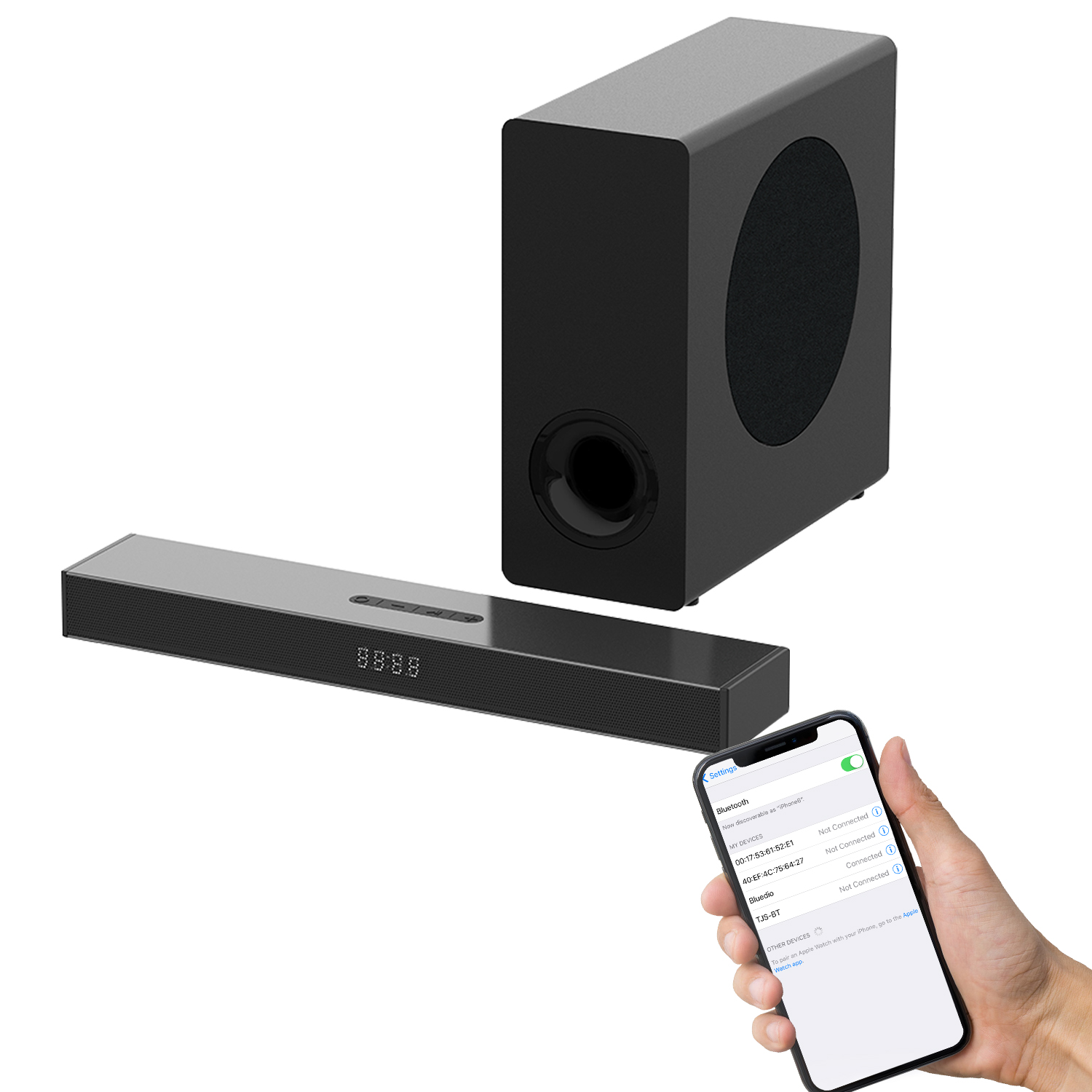
Conectar bocinas es un paso fundamental para disfrutar de un sonido de calidad en cualquier entorno, ya sea en el hogar, el automóvil o un estudio profesional. Existen diversas formas de realizar esta conexión, que van desde métodos tradicionales con cables como RCA o jack de 3.5 mm, hasta opciones inalámbricas mediante Bluetooth o Wi-Fi. La elección del método depende del tipo de bocinas, el dispositivo de origen y las necesidades del usuario. Entender los tipos de conectividad, los puertos disponibles y la compatibilidad entre dispositivos es esencial para lograr una integración eficiente y un rendimiento óptimo del sistema de audio.
Cómo Conectar Bocinas de Forma Correcta y Eficiente
Conectar bocinas adecuadamente garantiza una experiencia auditiva de alta calidad, ya sea en un sistema doméstico, estudio o evento. Es fundamental conocer el tipo de bocinas y el equipo de origen, como amplificadores o dispositivos Bluetooth, para elegir el método correcto de conexión y evitar daños en los equipos por incompatibilidad de impedancias o voltajes.
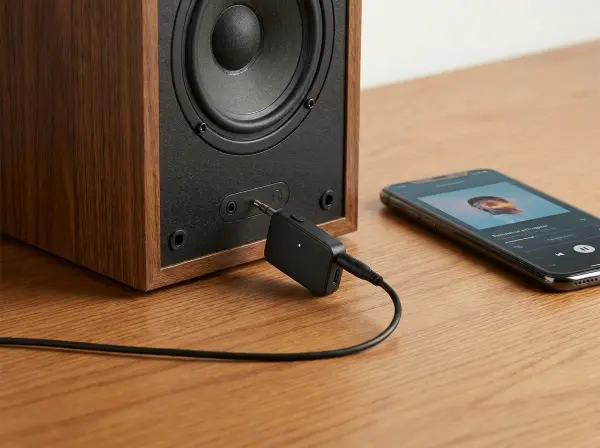
Existen múltiples formas de conectar bocinas, desde opciones cableadas como RCA, jack de 3.5 mm o cables de altavoz, hasta métodos inalámbricos mediante Bluetooth o Wi-Fi. Identificar la entrada disponible en el dispositivo y las especificaciones técnicas de las bocinas facilita la integración correcta del sistema de sonido, optimizando rendimiento y durabilidad.
Métodos de Conexión Cableada para Bocinas
La conexión cableada es una de las formas más comunes y confiables para vincular bocinas a fuentes de audio. Se utilizan cables como los de cobre desnudo, banana o RCA, dependiendo del amplificador y el tipo de bocina. Esta opción ofrece una transmisión de señal estable, ideal para instalaciones fijas como en estudios de grabación o sistemas de cine en casa.
Es crucial verificar la polaridad al conectar los cables: el positivo con positivo y el negativo con negativo. Un error en este paso puede causar cancelación de fase o pérdida de calidad sonora. Además, usar cables de buena calidad reduce la interferencia y mejora la fidelidad del sonido, especialmente en recorridos largos entre el amplificador y las bocinas.
Ventajas de la Conexión Inalámbrica entre Bocinas
La conexión inalámbrica ofrece comodidad y flexibilidad al eliminar el uso de cables entre dispositivos. Tecnologías como Bluetooth, Wi-Fi y AirPlay permiten transmitir audio desde teléfonos, tabletas o computadoras directamente a bocinas compatibles. Este método es ideal para entornos domésticos donde se busca una instalación limpia y con mínima infraestructura física visible.
Aunque la calidad del audio puede verse afectada por interferencias o limitaciones del códec, los modelos modernos ofrecen transmisión de alta resolución y emparejamiento multipunto. Además, muchas bocinas inalámbricas incluyen modos de latencia baja para sincronización con video, mejorando la experiencia en películas o juegos sin retrasos auditivos notorios.
Compatibilidad entre Bocinas y Dispositivos de Audio
La compatibilidad entre bocinas y dispositivos de audio es esencial para asegurar un funcionamiento óptimo. Hay que considerar factores como impedancia, potencia nominal y sensibilidad de las bocinas, así como la salida del amplificador o fuente de audio. Un desajuste puede provocar distorsión, bajo rendimiento o incluso daño permanente a los componentes del sistema de sonido.
Antes de conectar, revisa las especificaciones técnicas en los manuales del fabricante. Por ejemplo, conectar bocinas de 4 ohmios a un amplificador diseñado solo para 8 ohmios puede sobrecargar el equipo. Elegir dispositivos con protección contra sobrecargas y autoajuste de impedancia reduce riesgos y mejora la estabilidad del sistema a largo plazo.
| Método de Conexión | Ventajas | Consideraciones |
|---|---|---|
| Cable de altavoz | Alta fidelidad, estable y económico | Requiere instalación física y gestión de cables |
| Bluetooth | Sin cables, fácil emparejamiento | Posible latencia y límite de distancia |
| Wi-Fi / AirPlay | Transmisión de alta resolución y multipunto | Necesita red estable y configuración inicial |
Consejos esenciales para una conexión óptima de bocinas en cualquier sistema de audio
Para garantizar una experiencia auditiva perfecta, es fundamental seguir ciertos pasos al conectar bocinas, ya sea en un equipo de sonido doméstico, un sistema de entretenimiento o en un entorno profesional. La clave está en identificar el tipo de bocinas (activas o pasivas), el dispositivo que las alimentará (receptor, amplificador o computadora) y el tipo de conexión disponible (cableado o inalámbrico). Asegúrate de que la impedancia y la potencia de las bocinas sean compatibles con el amplificador para evitar daños. Además, el correcto apareamiento de polaridad (negativo con negativo y positivo con positivo) es vital para mantener la coherencia del sonido. Un cableado limpio, sin torsiones ni interferencias, y una disposición adecuada en el espacio mejoran significativamente la calidad del audio.
Cómo identificar el tipo de bocinas: activas vs pasivas
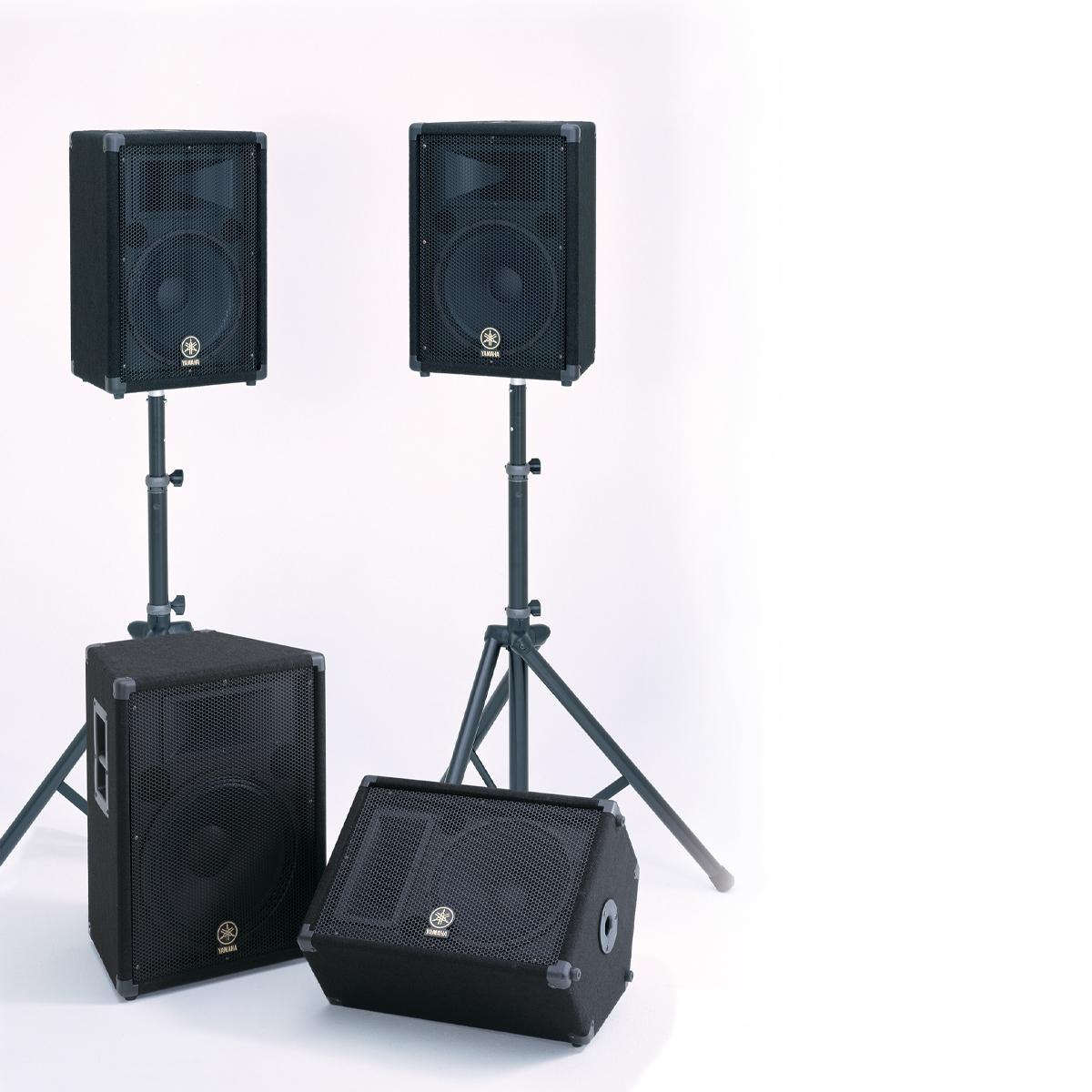
Las bocinas activas cuentan con un amplificador interno, por lo que solo necesitan una fuente de alimentación y una señal de audio para funcionar, lo que las hace ideales para sistemas modernos, estudios o presentaciones. En cambio, las bocinas pasivas requieren un amplificador externo que proporcione la potencia necesaria para reproducir el sonido, lo que implica una conexión más compleja pero también más personalizable. Distinguir entre ambos tipos es el primer paso para planificar una instalación correcta y evitar errores comunes como conectar una bocina pasiva directamente a una computadora sin amplificador.
Tipos de conectores y cables utilizados en bocinas
Existen varios tipos de conectores que se usan al conectar bocinas, siendo los más comunes los cables de altavoz tipo banana, pin, o simplemente cable desnudo que conecta a terminales de resorte o de presión. También hay conectores como RCA, XLR o jack de 3.5 mm, dependiendo del sistema. Los cables deben tener un calibre adecuado para la distancia y la potencia requerida; por ejemplo, un cable demasiado delgado puede causar pérdida de señal o sobrecalentamiento. Elegir el conector y cable correctos asegura una transmisión limpia y eficiente del audio.
Diferencias entre conexiones cableadas e inalámbricas
Las conexiones cableadas ofrecen una transmisión de audio estable y de alta fidelidad, sin latencia ni interrupciones, ideal para sistemas fijos en hogares o estudios. Por otro lado, las conexiones inalámbricas, como Bluetooth, Wi-Fi o tecnologías propietarias (como AirPlay o aptX), brindan mayor comodidad y menos desorden, aunque pueden sufrir de interferencias o compresión de señal. La elección depende del uso: las inalámbricas son perfectas para ambientes informales, mientras que las cableadas son preferidas cuando se prioriza la calidad de sonido.
Pasos para conectar bocinas a un amplificador o receptor
Primero, apaga todos los dispositivos para evitar picos de energía que puedan dañar los componentes. Luego, identifica los bornes del amplificador y las salidas para canal izquierdo (L) y derecho (R), y conéctalos a las bocinas correspondientes usando cables de altavoz del calibre adecuado. Asegúrate de que los cables positivos (generalmente marcados con un signo + o con hilo rayado) vayan al borne positivo, y los negativos al negativo. Una vez conectados, enciende el sistema y realiza pruebas de sonido para verificar que ambos canales funcionen correctamente y en fase, evitando así una cancelación de frecuencias.
Cómo emparejar bocinas Bluetooth correctamente y solucionar problemas comunes
Para emparejar bocinas Bluetooth, activa el modo de emparejamiento en las bocinas (generalmente sosteniendo un botón durante unos segundos) y busca el dispositivo desde el menú de Bluetooth del teléfono, tablet o computadora. Si no se conectan, intenta reiniciar ambos dispositivos, eliminar el emparejamiento anterior y acercar los dispositivos. Problemas comunes incluyen latencia (retraso en el audio), que puede resolverse usando códecs como aptX, y desconexiones frecuentes, que suelen deberse a interferencias o distancia excesiva. Asegúrate de que las bocinas estén actualizadas a la última versión de firmware para mejorar la estabilidad.
Preguntas Frecuentes
¿Cómo puedo conectar mis bocinas por Bluetooth?
Para conectar bocinas por Bluetooth, primero asegúrate de que estén encendidas y en modo de emparejamiento. Luego, activa el Bluetooth en tu dispositivo, busca dispositivos disponibles y selecciona el nombre de tus bocinas. Si se solicita, ingresa el código de emparejamiento (generalmente 0000 o 1234). Una vez conectadas, escucharás una confirmación de audio o verás una luz indicadora, y ya podrás transmitir música.
¿Qué hago si mis bocinas no se conectan por Bluetooth?
Si las bocinas no se conectan, primero verifica que tengan batería y estén en modo de emparejamiento. Asegúrate de que el Bluetooth del dispositivo esté activado y que no esté conectado a otro dispositivo. Prueba olvidar el dispositivo en tu teléfono y vuelve a emparejarlo. Reinicia tanto las bocinas como el dispositivo. Si el problema persiste, revisa si hay actualizaciones de firmware o consulta el manual del fabricante.
¿Puedo conectar bocinas con cable y Bluetooth al mismo tiempo?
En general, la mayoría de las bocinas no permiten usar conexión por cable y Bluetooth simultáneamente. Cuando conectas por cable, el Bluetooth suele desactivarse automáticamente. Esto varía según el modelo y marca. Consulta el manual de tu bocina para confirmar su funcionamiento. Si necesitas cambiar entre conexiones, simplemente desconecta un método para habilitar el otro, y asegúrate de que ambos dispositivos estén correctamente configurados.
¿Cómo conectar bocinas a una computadora con Windows?
Para conectar bocinas a una computadora con Windows, si son por cable, conéctalas al puerto de audio (jack 3.5 mm) o por USB. Si son inalámbricas, activa Bluetooth en la PC, ve a Configuración > Dispositivos > Bluetooth y dispositivos, y selecciona Agregar dispositivo. Elige tus bocinas de la lista y sigue las instrucciones. Luego, configura las bocinas como dispositivo de salida predeterminado en el panel de sonido.






Leave a Reply